
ゲオのアプリ会員証を利用できるようにする方法と注意点
最近は、ゲオアプリの会員証を作成することで、アプリ会員証を使ってレンタルができるほか、SWITCH2の購入券があったり、アプリ限定の抽選販売に応募できるなど、さまざまなサービスを利用できます。
この記事では、ゲオのアプリ会員証を利用できるようにするための手順と、登録するする際の注意点について解説します。
①ゲオアプリをダウンロードし、メールアドレスを登録する。
App Store や Google Play からゲオアプリをインストールし、メールアドレスを登録し初期設定を行いましょう。
登録したメールアドレス宛に認証番号が送られるので、それを入力すると初期設定に進めます。
パソコンのメールアドレスを使用したい場合は、ゲオ公式サイトから新規登録を行い、会員登録することも可能です。
ここで登録するメールアドレスが「GEO ID」となります。
後から連絡先用メールアドレスなどを追加で設定する場面が出てくる場合もありますが、抽選販売の結果通知など重要な案内は、基本的にここで登録したメールアドレス宛に届きます。
そのため、普段もっとも使っているメールアドレスで登録するのがおすすめです。
↓iPhone

↓android

↓WEB

②Pontaカードと連携する。
初期設定が完了すると、Pontaカードとの連携画面に進みます。
すでに『店舗レンタル会員機能つきのPontaカード』を持っている場合は、カードの番号を入力して連携を行ったら完了です。
一方、『店舗レンタル会員機能のついていないpontaカード』をお持ちの場合は、ゲオ店舗でカードにレンタル会員機能を追加する手続きが必要になります。
※Pontaカードを持っていない場合は、新規でカードの発行手続きが必要(店舗・WEB)。
※過去にカードを持っていたが紛失した場合は、店舗で再発行が可能。
↑これらの手続きを行う際は、免許証やマイナンバーカードなどの本人確認書類が必要です。
さらに、再発行の場合は、カードに登録されている「名前・生年月日・電話番号」が求められます。
アプリ会員証を利用できるようにするには、必ず「店舗レンタル会員機能つきのPontaカード」と連携する必要があります。
近年発行された一部のPontaカード(例:au PAYのPontaカードなど)は、店舗レンタル会員機能が追加できません。
このタイプのカードで連携した場合、連携自体はできても、アプリ会員証の登録はできません。
さらに、一度連携してしまうとユーザー側では解除できません。
誤ったカードを連携してしまった場合、Pontaカスタマーセンターへ自分で連絡し、連携解除を依頼する必要があります。
誤ったカードと連携しないよう、事前に「店舗レンタル会員機能つきのカードかどうか」を必ず確認しましょう。
(※ゲオの店舗で会員証を作成している場合には、元々『店舗レンタル会員機能』はついています。)

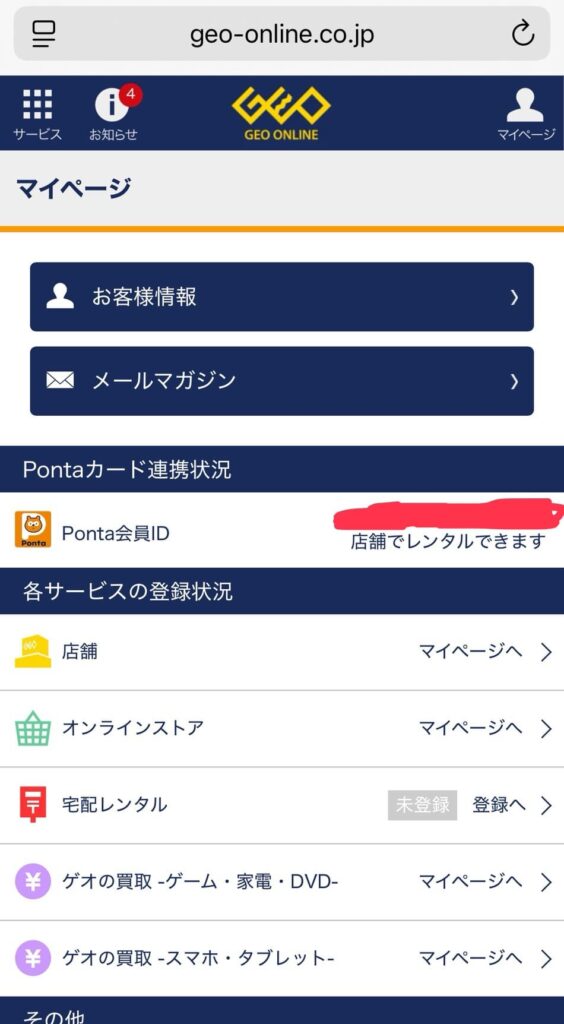
※連携済みのカードに「店舗レンタル会員機能」がついているかを確認する方法について
ゲオオンラインにログインすると、「マイページ」からPontaカードの連携状況を確認できます。
表示されている連携情報の中に、「店舗でレンタルできます」と記載されていれば、そのPontaカードには 「店舗レンタル会員機能」 が付与されています。

コメント