ワードプレスを運営していると、
英語のコメントが連投されたり、
意味不明な文章と一緒に怪しい
URLを貼られたりすることがあります。
同じような経験をしたことがある方も
多いのではないでしょうか。
この記事では、当サイトでも実際に利用しており、
スパム対策として定番のプラグイン
『Throws SPAM Away』
について紹介します。
Throws SPAM Away
『Throws SPAM Away』は無料で利用できる
WordPress向けのスパム対策プラグインです。
あらかじめ設定を行うことで、
特定のコメントを自動的に無効化してくれるため、
これまで行っていた
「コメントを削除 → ゴミ箱から削除」
といった手間が不要になります。
その結果、
スパム対応に無駄な時間を取られることなく、
サイト運営に集中できるようになります。
導入方法
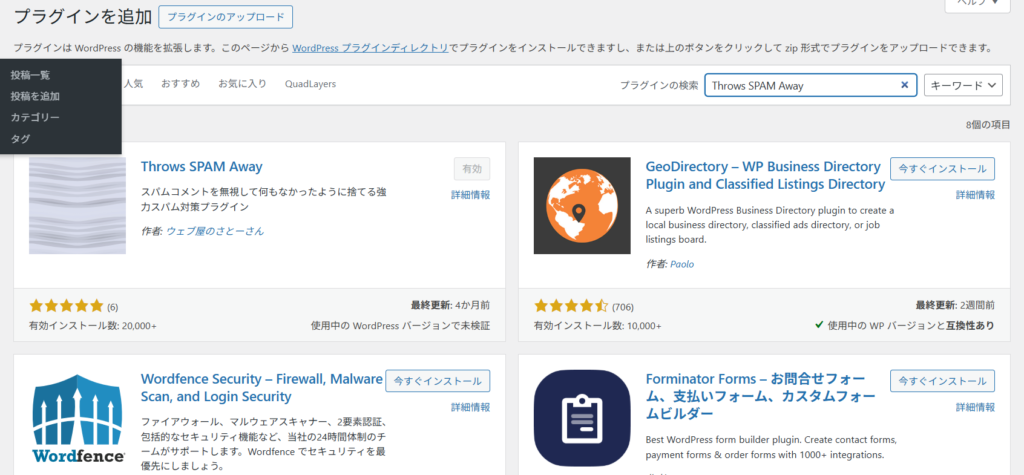
WordPress管理画面から、
「プラグインを追加」→「プラグインの検索」
を選択します。
検索欄に 【Throws SPAM Away】
と入力すると、
プラグインが表示されるので、
「今すぐインストール」→「有効化」
を行えば導入完了です。
設定方法
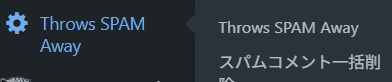
プラグインを有効化すると、
WordPress管理画面の左側メニューに
『Throws SPAM Away』
が表示されます。
メニューにカーソルを合わせると、
サブメニューにも 『Throws SPAM Away』 が
表示されるので、
それをクリックすると設定画面へ移動できます。
おすすめの設定
※一部抜粋して紹介します。
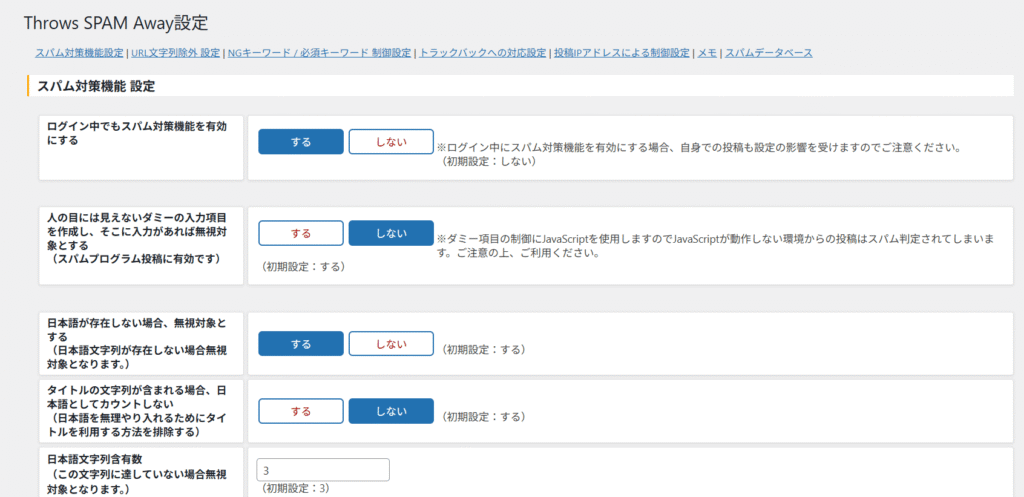
基本的に、ブロガーの方は
WordPressにログインした状態で
作業していることが多いため、
この項目は 「する」 を選択しておくのがおすすめです。
自身の投稿やコメントも
スパム判定の影響を受ける可能性はありますが、
通常の使い方であれば、
特に大きな問題が起きることはほとんどありません。
万が一、投稿やコメントに支障が出るようであれば、
その場合は 「しない」 に変更して対応しましょう。
(スパムプログラム投稿に有効です。)
この機能は
JavaScriptが動作しない環境からの
投稿もスパム判定されてしまうため、
通常のブログ運営であれば 「しない」 を
選択しておくのが良いでしょう。
コメント内に
日本語の文字列が含まれていない場合、
その投稿をスパムとして無視する機能です。
この設定を有効にすることで、
意味不明な英語コメントの連投などを
効果的に防ぐことができるため、
基本的には 「する」 を選択しておくことをおすすめします。
※英語などで、
海外向けにブログを運営している場合は、
必要に応じて無効化してください。
コメント内にブログのタイトルと
同じ文字列が含まれている場合、
それを日本語としてカウントしない設定です。
(※日本語を無理やり含めるために、
タイトルを流用するスパム手法を防ぐ目的があります)
一部のスパムコメントでは、
ブログタイトルをそのままコピーし、
その後にURLだけを記載するといった
ケースも多く見られます。
この設定によって、
そうしたスパムを防ぎやすくなるため、
基本的には 「しない」 を選択しておくのがおすすめです。
設定した文字数分の日本語が
コメント内に含まれていない場合、
そのコメントはスパムとして無視されます。
要するに、
コメントにどれくらい日本語が
含まれているかを判定する項目です。
あまり少なすぎるとスパムをすり抜けやすくなり、
逆に多すぎると
通常の短いコメントまで弾いてしまう可能性があるため、
3~5文字程度に設定しておくのがおすすめです。
※日本語のアンチコメントや
スパム対策を重視する場合は、5文字に設定するとより効果的です。
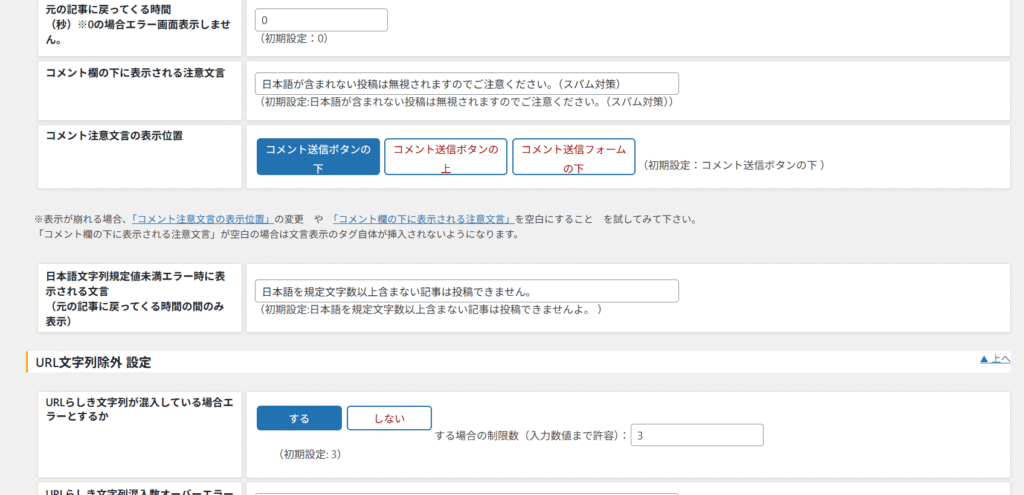
(秒)※0の場合エラー画面表示しません。
スパム判定された際に表示されるエラー画面から、
元の記事へ自動的に戻るまでの時間(秒)を設定する項目です。
「1」以上を設定すると、
一度エラー画面が表示されたあと、
指定した秒数が経過してから元の記事に戻ります。
特に支障が出ることはないため、
基本的には 「0」 に設定しておいても問題ないでしょう。
コメント欄の近くに
常時表示される注意文言です。
初期設定では
「日本語が含まれない投稿は無視されますのでご注意ください。(スパム対策)」
と表示されますが、
特に問題がなければそのままでも問題ありません。
表現が気になる場合や、
サイトの雰囲気に合わせたい場合は、
任意の文言に変更しても良いでしょう。
(元の記事に戻ってくる時間の間のみ表示)
日本語文字列が規定値に満たない場合に
表示されるエラーメッセージです。
この文言は、
設定した「元の記事に戻ってくる時間」の
間のみ表示されます。
初期設定では
「日本語を規定文字数以上含まない記事は投稿できません。」
と表示されますが、
特に問題がなければそのままでも問題ありません。
内容が分かりにくいと感じる場合や、
サイトの雰囲気に合わせたい場合は、
こちらも任意の文言に変更しても良いでしょう。
コメント内にURLと思われる
文字列が含まれている場合、
エラーとして判定するかどうかを
設定する項目です。
基本的に、
コメント欄にURLを記載する投稿は
スパムや宣伝目的であるケースが多いため、
この項目は 「する」 を選択しておくことをおすすめします。
この項目では、コメントに対して
「NGキーワード」 や 「必須キーワード」 を設定できます。
基本的には、
導入直後は特に設定しなくても問題ありません。
しかし、コメント欄が荒れてしまった場合や、
誹謗中傷・人権侵害などの
不適切なコメントが見られるようになった場合は、
「NGキーワード」 を設定することで、
該当するコメントを自動的に排除できます。
この他にもさまざまな設定項目がありますが、
最初のうちは細かく気にする必要はなく、
基本的には初期設定のままで問題ありません。
実際、ここまで紹介した設定だけでも、
多くのスパムコメントは十分に防げるようになります。
WordPressの操作やプラグインの扱いに慣れてきたら、
一度設定内容を確認してみて、
必要に応じて自分のサイトに合った形へ
調整してみると良いでしょう。
この記事が少しでも参考になれば幸いです。
最後までお読みいただき
ありがとうございました。
コメント
プラグインご紹介いただきまして
大変ありがとうございます!!
あまりにも素晴らしいプラグインだったため、
勝手ながら紹介させていただきました。
「Throws SPAM Away」を導入したことで、
海外からのスパムコメントが大幅に減り、大変助かっております。
こちらこそ、素晴らしいプラグインを作成・ご提供いただき、
誠にありがとうございます!