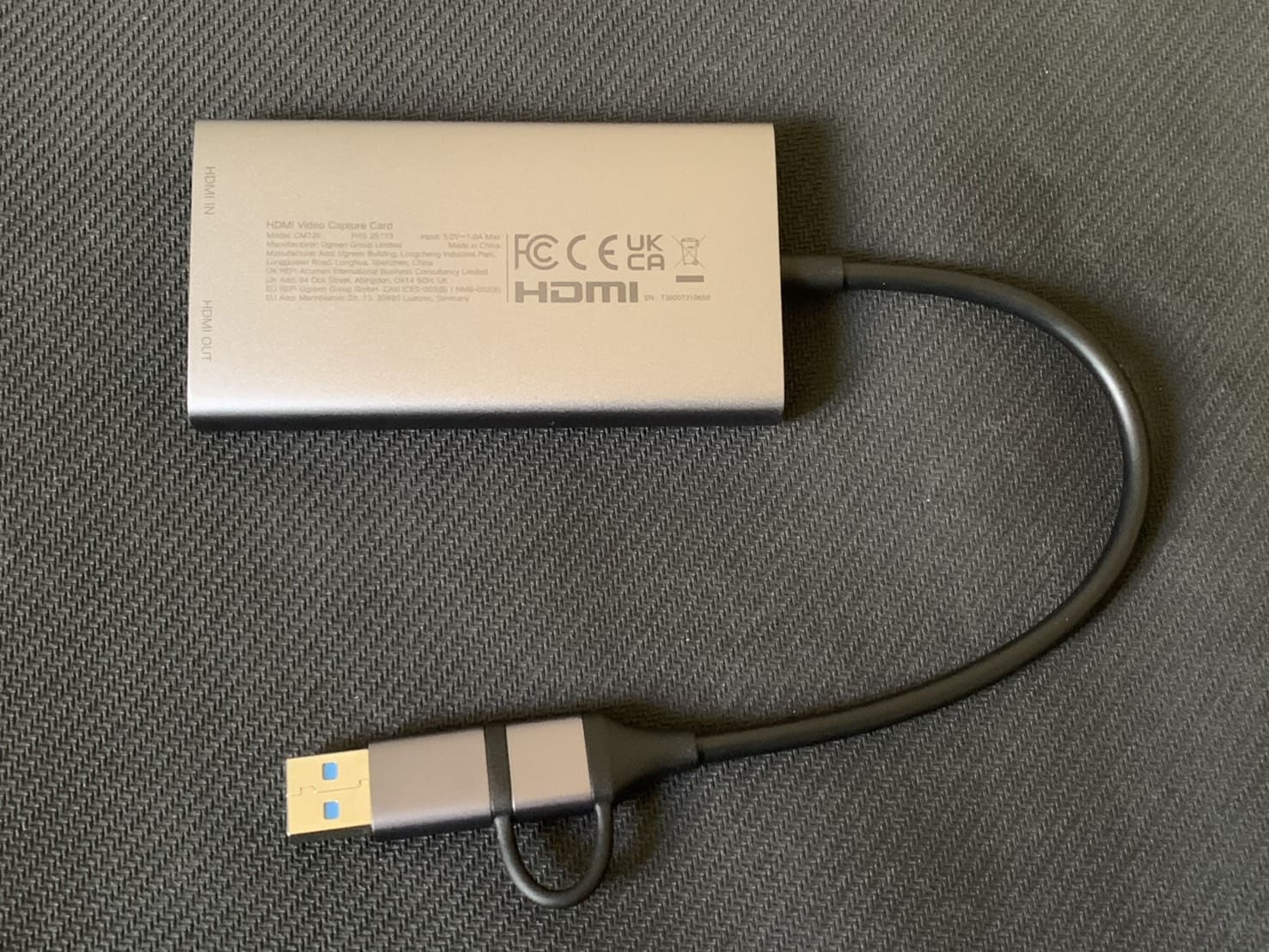
UGREEN 2K@30Hz HDMI キャプチャーボード
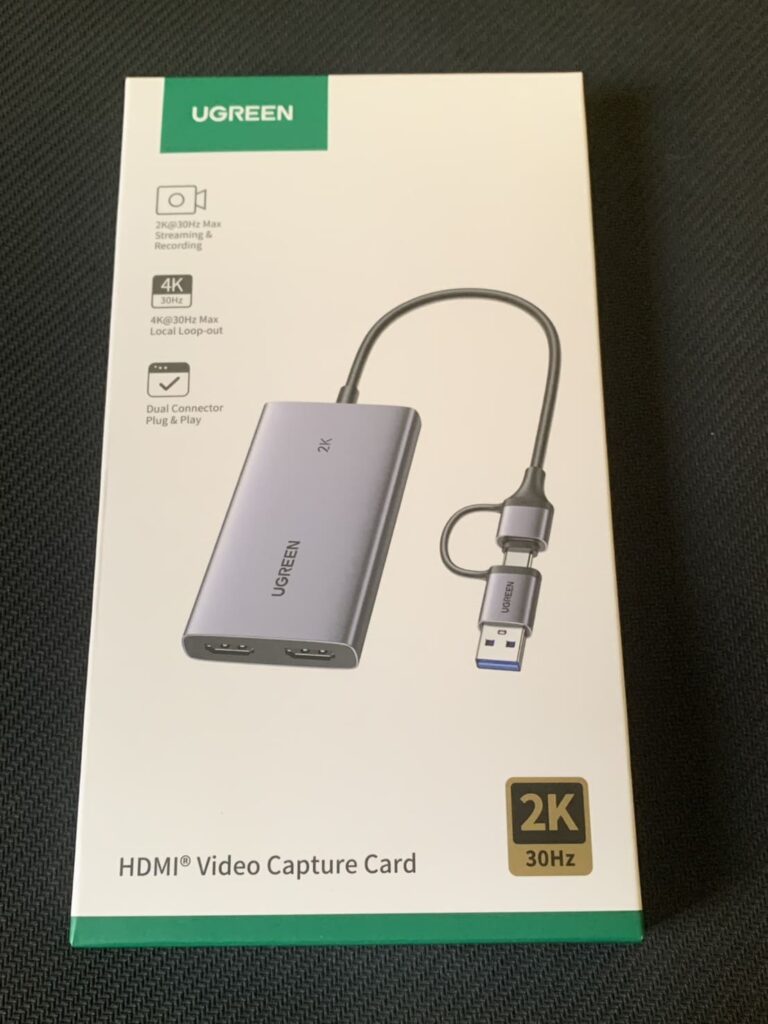

コスパが良く、入門用としておすすめ
「とりあえずキャプチャーボードを導入してみたい!」
という方におすすめなのが、
このUGREENのHDMIキャプチャーボードです。
価格が比較的安く、
導入しやすく、
必要最低限以上の機能をしっかり備えているため、
初めてのキャプチャーボードとして
満足度の高い製品です。
Nintendo SwitchやPS5などの映像も、
スムーズにパソコンへ取り込むことが可能。
ゲーム実況や録画、
配信を始めたい初心者の方にも
扱いやすいモデルとなっています。
※ PS4とPS5で使用する場合は、
ゲーム機のHDCP設定をオフにしましょう。
配線や設定がシンプル
本体はコンパクトで、
配線や差し込み口もシンプルです。
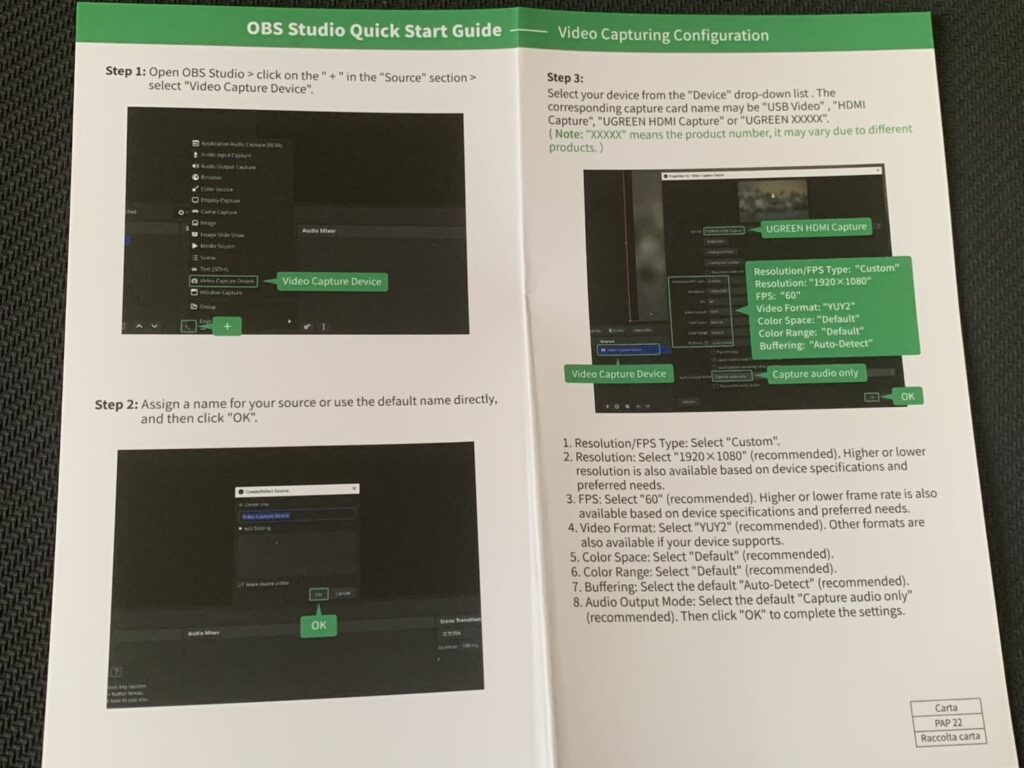
OBSなどの配信・録画ソフトをパソコンへ
導入する必要はありますが、
OBSのビデオキャプチャー設定や
サウンド設定についての
説明も用意されているため安心です。
※ほとんどが英語表記ですが、
画像を見るだけでもある程度
内容を把握できます。
わからない部分があっても、
写真を撮ってGoogle翻訳などを使えば
簡単に内容を確認できます。
ただし、文字はやや小さめなので、
その点は注意が必要です。
「難しい機材は苦手だけど、
手軽に録画や配信をしてみたい」という方には、
十分おすすめできる製品です。
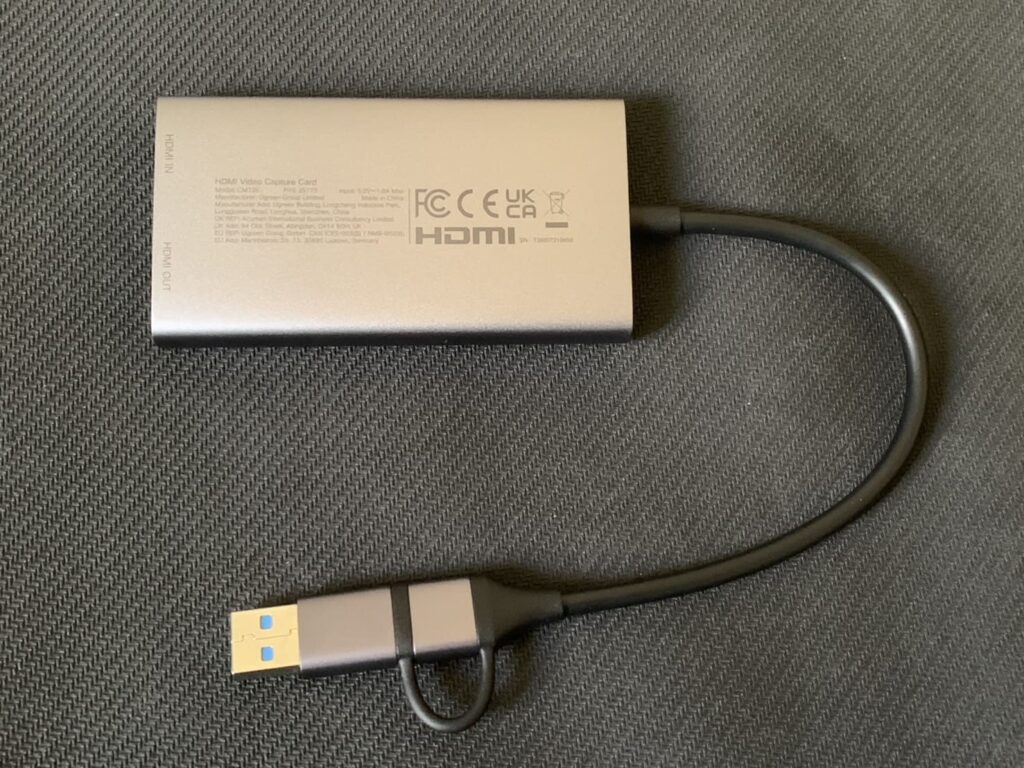
機器について簡単な説明
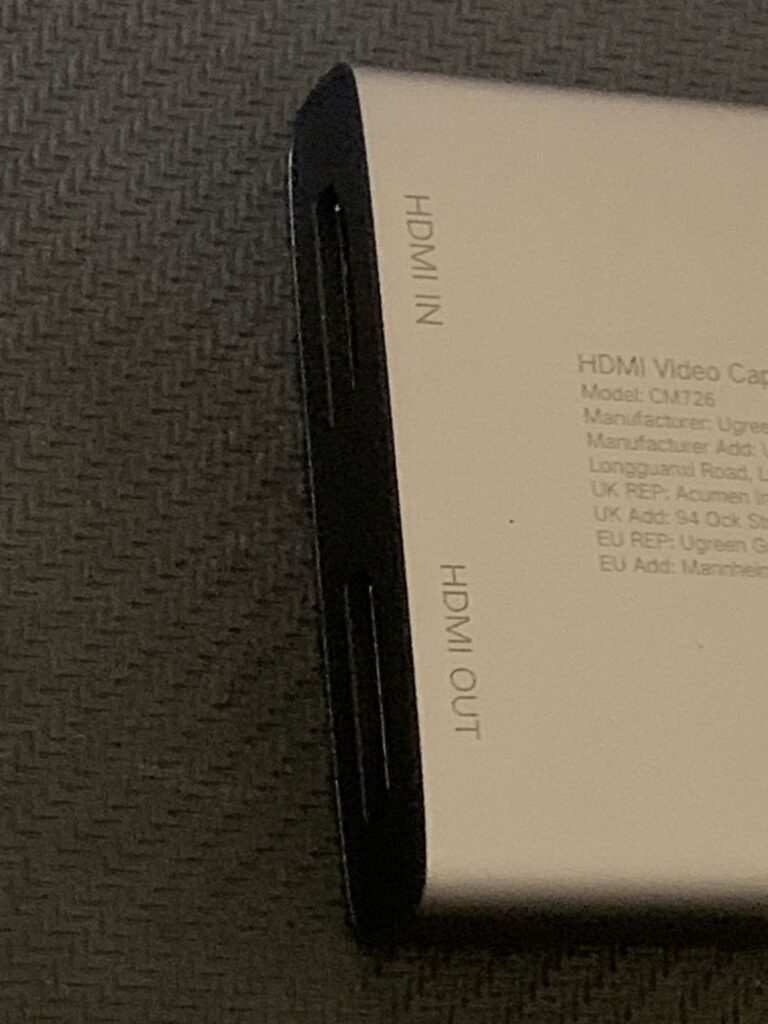
・「IN」:
映したい映像(ゲーム機など)のHDMIケーブルを接続
・「OUT」:
モニターに映像を出力する場合に
その機器とHDMIケーブルで接続。
(※ゲームの映像をパソコンに移し、
パソコンの映像のみでプレイする場合は
OUTは使用しなくても大丈夫です。)
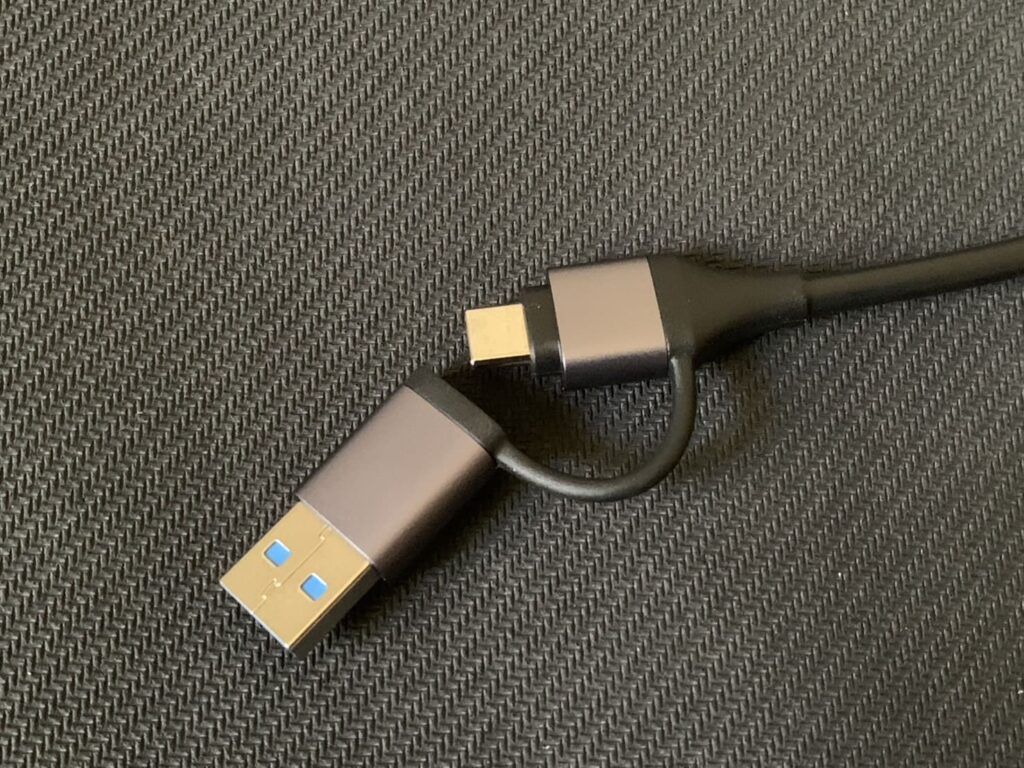
・逆側のUSB-AまたはUSB-C端子は、
主にパソコンにつなぎ、
パソコンに映像を映す。
ものとなっています。
パススルー機能付きで遅延も少なめ
パススルー機能が搭載されているため、
遅延についても、
そこまで気にならない程度。
格闘ゲームや音ゲーのような
“フレーム単位”
の精密な操作を求めるゲームでなければ、
あまり問題はない印象です。
(人によっては気になるかもしれませんが…)
一般的なゲーム配信や録画用途であれば、
十分実用的といえるでしょう。
注意点
価格が安い分、
高性能モデルと比べると
画質やフレームレートには限界があります。
基本的には十分な性能ですが、
・より高画質で録画・配信したい
・遅延をもっと減らしたい
・音声関係をカスタマイズして使用したい
といった用途の場合は、
高価格帯の
キャプチャーボードのほうが適しています。
本格的に配信活動を行いたい方や、
映像品質に強くこだわりたい方は、
より中~高価格帯な製品も
チェックしてみると良いでしょう。


また、本商品のみでは、
・スマートフォンの画面をパソコンへ映す
といった使い方はできません。
こうした用途で使用する場合は、
本商品ではなく、
以下のような対応した
変換ケーブルなどを購入する必要があります。
スマホがUSB-C端子の場合

スマホがLightning端子の場合
(iPhone14シリーズ以前)

まとめ
UGREENの
「2K@30Hz HDMI キャプチャーボード」は、
・価格が安く導入しやすい
・初心者でも扱いやすい
・SwitchやPS5の録画・配信に十分使える
・配線や設定がシンプル
といった点が魅力の製品です。
「まずは気軽にゲーム録画や配信を始めてみたい」
という方には、
特におすすめできる入門向け
キャプチャーボードといえるでしょう。
こちらを使用し、
配信や設定に慣れた後に
上位モデルを購入する等の
選択肢もおすすめです。
この記事が少しでも参考になれば幸いです。
最後までお読みいただき、
ありがとうございました。
コメント